
Система управления контентом «17CMS»
Инструкция по установке и настройке
Оглавление
Описание общих модулей панели администрирования 17CMS
Описание модуля «Каталог товаров» и процедуры импорта
Управление результатом выгрузки в 17CMS
Требования к установке
- Вебсервер Apache и mod_rewrite
- Сервер MySQL
- PHP 5 и выше, библиотеки iconv, mbstring, GD
Требования к клиентскому ПО
- Платформа 1С Предприятие 8.1, 8.2 или 8.3
- Конфигурация «Управление торговлей» 10.3 или 11
- Интернет-подключение, прямое, NAT или proxy
Установка
- Скопируйте файлы из дистрибутива на сервер одним из способов:
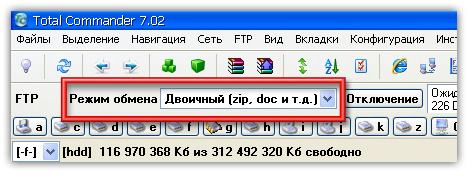
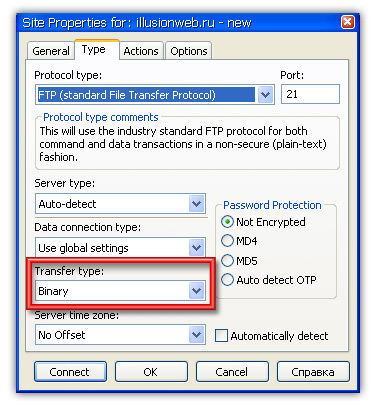
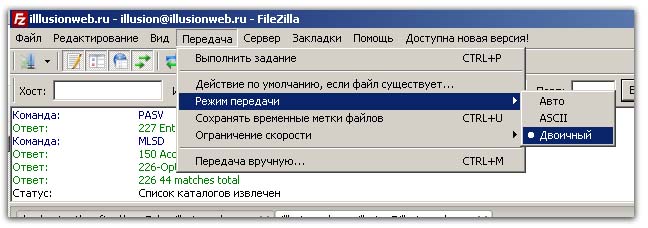
- посредством FTP клиента (Total Commander, FileZilla, CuteFTP), крайне рекомендуется использовать бинарным режим загрузки[1]
- очень удобно распаковывать архив прямо на сервере, используя «файловый менеджер» - почти все хостинг-провайдеры предоставляют такой инструмент
- Обратитесь к своему сайту через браузер, автоматически запустится процесс установки.
- Следуйте инструкциям сценария установки. В процессе установки, если это потребуется, выставьте на необходимые файлы и директории права на запись
- Удалите либо переименуйте папку install.
Включение бинарного режима:
В TotalCommander
В CuteFTP
В FileZilla
Описание общих модулей панели администрирования 17CMS
Вход в сиcтему администрирования осуществляется по адресу http://example.com/admin.
После авторизации с учётными данными администратора сайта вам будут доступны основные модули

Модуль «Структура»
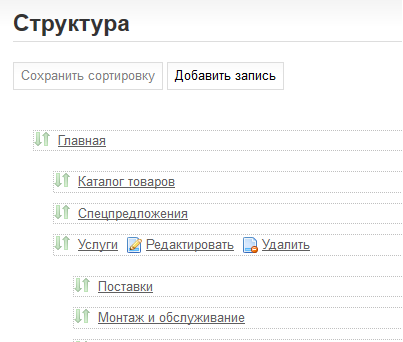
Структура - это основная схема сайта, которая отражается в меню и адресной строке браузера пользователя. Элементом структуры может быть статичная страница или динамический модуль. Элементы можно перетаскивать и вкладывать друг в друга методом «drag&drop». После внесения изменения в структуру обязательно нажмите на кнопку «Сохранить сортировку», иначе изменения не сохранятся.
При наведении на каждый элемент появляются опции «Редактровать/Удалить».
Нажмите «Редактировать» или «Добавить запись».
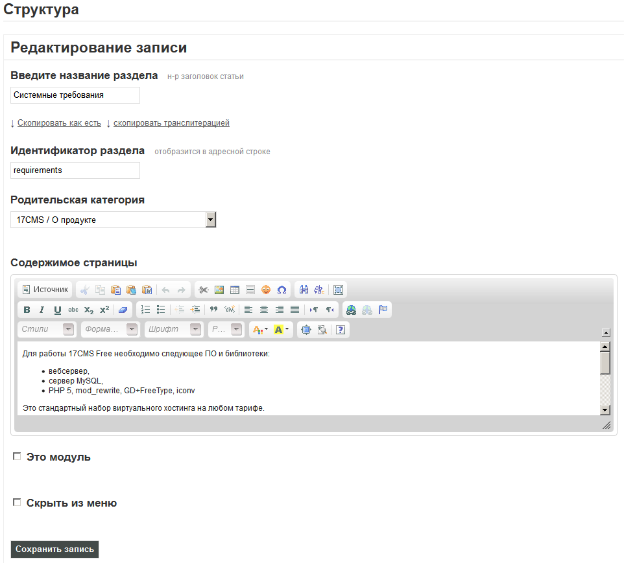
Обратите внимание на поле «Идентификатор раздела». Это важный параметр, который важен как сточки зрения юзабилити, так и СЕО-оптимизации сайта. Идентификатор отобразится в адресной строке браузера и может услужить ориентиром для поисковой системы при анализе и структуировании контента.
При назначении идентификатора старайтесь использовать латинские буквы без пробелов и спецсимволов. Можете использовать опцию “Копировать транслитераций”.
Для редактирования текста страницы используется визуальный html редактор CK Editor. На панели редактора доступно множество опций, в т.ч. вставка изображений и таблиц.
При нажатии на кнопку «Источник» доступен исходный код страницы. Здесь можно добавлять произвольный html код, в т.ч. код баннера или счётчика.
Чекбокс “Это модуль” сообщит системе, что к данному элементу структуры сайта будет подключён динамический модуль. В появившееся поле “имя модуля” нужно вписать имя “inc” файла модуля, находящего в папке mod.
Чекбокс “Скрыть из меню” сообщит системе, что этот элемент структуры нельзя отображать в основном меню сайта.
Модуль «Пользователи»
В списке пользователей доступны опции «Редактировать/Удалить» для модераторов и опция «Редактировать» для администратора сайта.
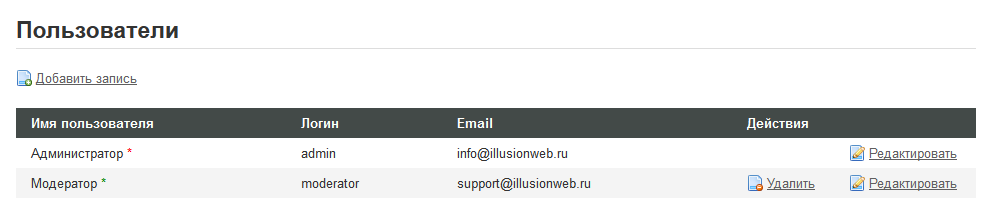
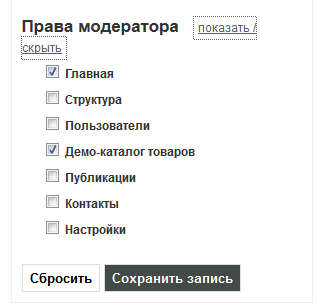
Администратор имеет доступ ко всем разделам панели администрирования по умолчанию. Для модераторов к каждому разделу нужно прописывать отдельно на странице редактирования пользователя.
.
Модуль «Публикаций»
Модуль предназначен для публикации периодического контента - например, новостей или блога. Последние записи модуля отображаются на главной странице и транслируются через rss.
Модуль имеет линейную двухуровневую рубрикацию.

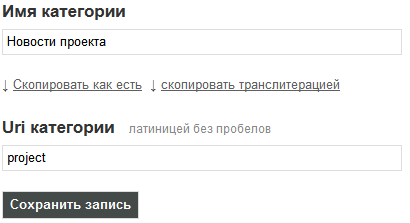
По ссылке «Список категорий» можно создать новую рубрику или отредактировать имеющуюся. Не забывайте указывать URI рубрики, идентификатор необходимый для юзабилити и СЕО-оптимизации. Желательно, чтобы URI был набран латиницей, без пробелов и спецсимволов. Можно использовать опцию «скопировать транслитераций» из заголовка.
По ссылке «добавить публикацию» можно размещать контент в заданной рубрике. При форматировании текста используйте инструменты визуального редактора.
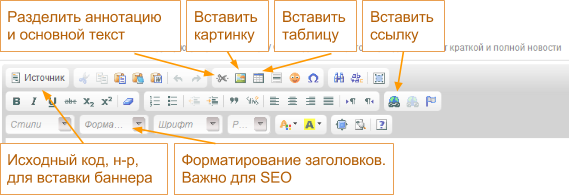
Для разделения аннотации и основного текста обязательно используйте кнопку

Модуль «Контакты»
Модуль предназначен для форматирования контактной информации и реквизитов юридического лица. Заполните поля и установите метку на карте.
На странице модуля в общедоступной версии сайта отобразится форма обратной связи. Сообщения через эту форму будут отправлены на email администратора, указанный в общих настройках.
Модуль «Настройки»
Основные настройки cms
Основной заголовок - будет отображаться в тайтлах всех страниц, в строке навигации по сайту и прочих интерфейсах. Также он будет учитываться при генерации ключевых слов.
Основной e-mail - электронный адрес администратора. Используется во всех интерфесах, связанных с email-уведомлениями.
Идентификатор главной страницы - оставьте значение по умолчанию - «1».
Слоган - будет отображён в шаблоне оформления, используется для мета-тега description, учитывается при генерации ключевых слов.
Новостей на главной странице - количество записей модуля публикации на главной странице.
Шаблон оформления - используемый шаблон оформления (листинг директорий в папке template)
Модуль публикаций - ширина/высота картинки - размеры, до которых будут ужиматься и кадрироваться изображения, загруженные через модуль публикаций
Количество записей на странице - параметр, используемый для пагинации в различных модулях.
Описание модуля «Каталог товаров» и процедуры импорта
Авторизуйтесь в панели администрирования по адресу http://example.com/admin
Введите логин и пароль, которые вы указали при установке. Перейдите в раздел «Каталог товаров»
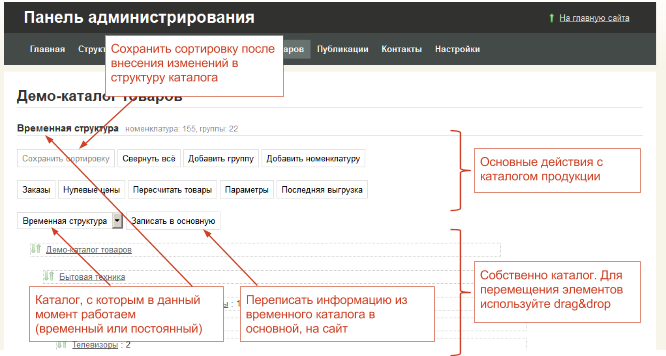
Для предотвращения сбоев и ошибок по недосмотру выгрузка информации из 1С производится не непосредственно на сайт, а во временную структуру, доступную только в панели администрирования. После окончания процедуры выгрузки во временную структуру можно внести необходимые правки и только после этого опубликовать каталог на сайте.
Это делается с помощью переключателя «Основная/временная структура» и кнопки «Записать в основную/временную»
Основные действия с каталогом:
- Сохранить сортировку. Перемещение элементов структуры каталога осуществляется посредством действий drag&drop. После нажатия на кнопку «Сохранить сортировку» изменения сохраняются на сервере.
- Свернуть всё. При большом количестве рубрик каталога бывает удобно свернуть все уровни структуры, а затем разворачивать их по-отдельности.
- Добавить группу, добавить номенклатуру. Добавленные элементы отобразятся на сайте, но не попадут в базу 1С. Выгрузка происходит всегда только в одну сторону.
- Заказы. Действия с заказами пользователей.
- Нулевые цены. Можно использовать эту опцию для контроля номенклатуры, у которой не заполнена цена.
- Пересчитать товары. Процедура пересчёта номенклатуры в рубриках может оказаться довольно затратной с точки зрения расходования ресурсов ЦП на виртуальном хостинге, поэтому автоматически номенклатура пересчитывается только в момент загрузки. Если вы вносили изменения в структуру каталога, рекомендуется нажать на эту кнопку, чтобы пересчитать изменения.
- Параметры. Настройка основных параметров выгрузки и отображения прайс-листа.
- Последняя выгрузка. Опция позволяет узнать статус последней выгрузки (завершена/не завершена), а также использовать режим ручной загрузки. Про этот режим есть отдельный раздел.
Перейдите в раздел «Параметры» для предварительной настройки выгрузки
Раздел «Параметры»
Здесь находятся основные настройки отображения каталога и парсинга файлов выгрузки.
Метод загрузки. Помимо режима выгрузки, заданного в 1С, на стороне сервера можно использовать следующие режимы:
- Полная загрузка. Предыдущая информация в каталоге затирается, выгрузка номенклатуры происходит заново.
- Добавление записей. Предыдущая информация остаётся в неизменном виде, только добавляется новая информация.
- Обновление цен. Предыдущая информация остаётся в неизменном виде, новые записи не добавляются, только обновляются цены.
- Полная загрузка без структуры. Обновляется только номенклатура и цены. Структура каталога остаётся неизменной. Такой режим позволяет использовать разную структуру номенклатурного справочника в программе учета и каталога продукции на сайте.
Загружать картинки. Опция позволяет отказаться от пережатия и загрузки картинок на сайт.
Установить водяной знак. Для защиты от использования фотографий посторонними ресурсами на картинки может автоматически устанавливаться полупрозрачный водяной знак. Для этого замените файл img/watermark.png на свой логотип. Он будет отображен в правом нижнем углу на всех фотографиях.
Пересчитывать товар после загрузки. При большом объёме базы данных пересчёт товаров может вызвать сбой при загрузке, и в исключительных ситуациях его можно отключить.
Шаг парсинга. Дополнительная защита от сбоев. Опция задаёт минимальное количество строк xml файла, которое будет парситься за одну итерацию. При слишком медленной загрузке параметр можно увеличить, в случае таймаута сервера параметр нужно уменьшать. По умолчанию значение параметра - 200.
Максимальный размер принимаемого файла (в байтах). По умолчанию - 500000 (~500кб). Это не значит, что CMS не сможет отправлять файлы большего размера. Будет послана управляющая команда на клиентскую программу - разбивать большие файлы на несколько мелких, а на серверной стороне они будут склеиваться. Для ускорения загрузки параметр можно увеличить, для предотвращения сбоев - уменьшить. По умолчанию - 500000.
Директория для временных файлов выгрузки. В этой папке будут храниться временные файлы выгрузки. Менять значение параметра не рекомендуется.
Таймаут при ручном парсинге, сек. Для предотвращения срабатывания защитных ограничений хостинга на ручную выгрузку можно увеличивать этот параметр. Но это сильно замедлит выгрузку. Опция работает только для ручнго режима.
Отображание: остаток на складе. Опция, которая используется в шаблоне сайта. Есть три варианта:
- не отображать вообще - видеть количество остаток на складе пользователь не будет;
- отображать - тогда пользователь увидит количество товара;
- отображать много/мало/под заказ - пользователь будет видеть только метку - много или мало осталось товара, либо, если остаток = 0, отобразится метка «под заказ»;
Отображание: остаток на складе, который считается минимальным. При использовании «метки много/мало/под заказ», программа должна знать, от какого значения считать что товара «много» или «мало». Здесь и хранится значение этого параметра.
Отображение цены, если она не указана. Если по каким-то причинам цена нужного типа для товара не указана, чтобы не отображать «0 руб.», необходима текстовое сообщение. Здесь можно его вписать. По умолчанию «цена уточняется»
Валюта на сайте. Важное уточнение - cms текущей версии не умеет работать со справочником валют и не может пересчитывать валюты по курсу. Независимо от валюты, в которой был выгружен товар, этим параметром задаётся валюта, которая будет отображать на всех этапах выбора товара, подсчёта стоимости заказа и т.п.
Имя пользователя и пароль для выгрузки. Для защиты вашего каталога от вандализма рекомендуется задать логин и пароль выгрузки, которые затем нужно будет указать в 1С.
Ключ лицензии. Если вы не вводили ключ лицензии на этапе установки программы, введите его здесь. В противном случае модуль прайс-листа в cms работать не будет.
Если вы определились с настройками выгрузки в CMS,нажмите кнопку Сохранить и переходите к настройке клиентской программы - 1С Предприятие.
Настройка «1С Предприятия»
Работа модуля импорта протестирована на конфигурациях УТ 10.3 и 11, но вероятно он будет работать и с другими конфигурациями 1С, а также прочим ПО, использующим стандарт CommerceML 2.
Настоящая инструкция описывает процедуру настройки модуля «Обмена с сайтом» только конфигураций УТ 10.3 и 11. Автор не претендует на звание специалиста 1С и может допускать ошибки в описании некоторых действий. За дополнительной информацией вы всегда можете обратиться к очень подробной справочной системе 1С Предприятия.
Управление торговлей 10.3
Модуль «Обмен данными с WEB-сайтом» в конфигурации
«Управление торговлей 10.3»
Запустите модуль. Выберите «Сервис → Обмен данными с WEB-сайтом → Настроить обмен данными».
Если вы не видите этот пункт меню, переключитесь на полный интерфейс - «Сервис → Переключить интерфейс → Полный»
Запустится мастер настройки. Выберите «Создать новую настройку» и нажмите «Далее»
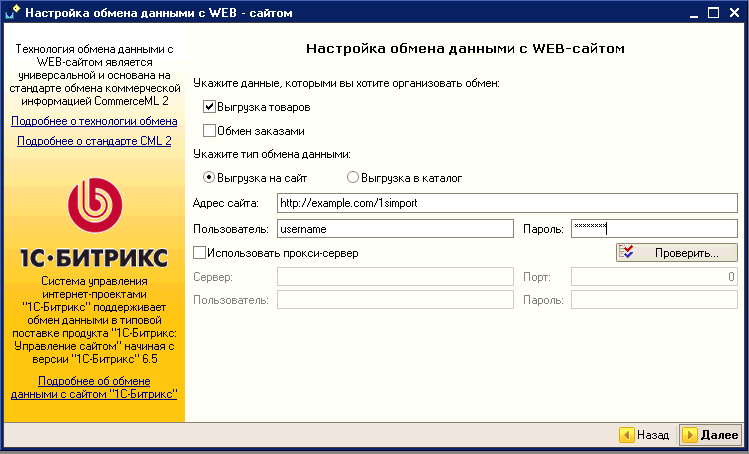
Укажите параметры:
- Выгрузка товаров - флаг взведён
- Обмен заказами - флаг снят
- Тип обмена данными - Выгрузка на сайт
- Адреса сайта: http://вашсайт.ru/1simport - заполняйте внимательно
- Пользователь/пароль - впишите данные, которые Вы заполняли в разделе «Параметры» на сайте. Если на сайте ничего не заполняли, то и здесь эти поля нужно очистить.
Нажмите «Проверить». Если всё заполнено верно, появится уведомление «Соединение установлено». Нажмите «Далее».
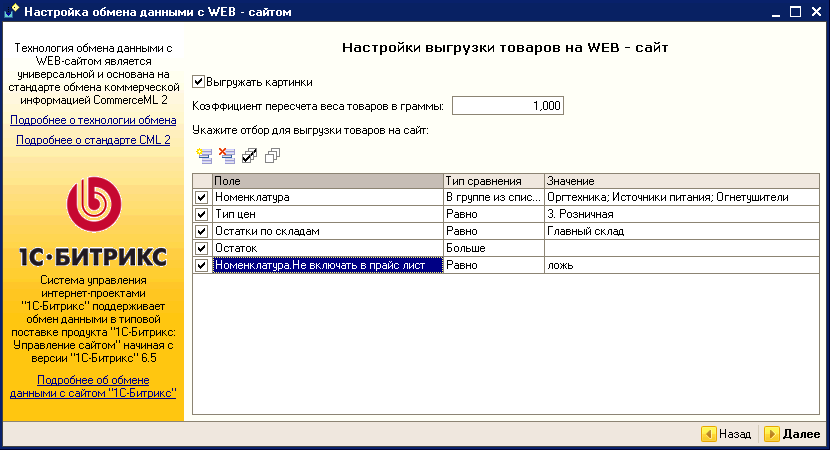
Здесь представлен привычный интерфейс 1С с параметрами отбора. Настройка отбора зависит от специфики деятельности предприятия.
Рекомендуется выставить отбор номенклатуры с типом сравнения «В группе из списка», а затем подбором из корневого разделе отобрать только необходимые группы номенклатуры.
Обязательно добавьте новый параметр «Номенклатура.Не включать в прайс лист = ложь». Таким образом, если соответствующая опция установлена в карточке номенклатуры, попадать на сайт она не будет.
Взведите флаг «Выгружать картинки», если вам это нужно.
Нажмите «Далее».
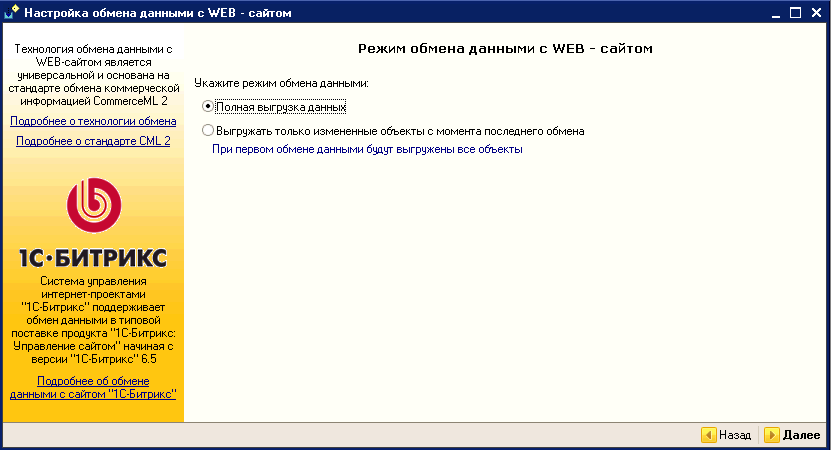
Здесь рекомендуется переключиться на «Полную выгрузку» и использовать её в дальнейшем. Управлять режимами выгрузки будем в настройках cms.
Нажмите «Далее»
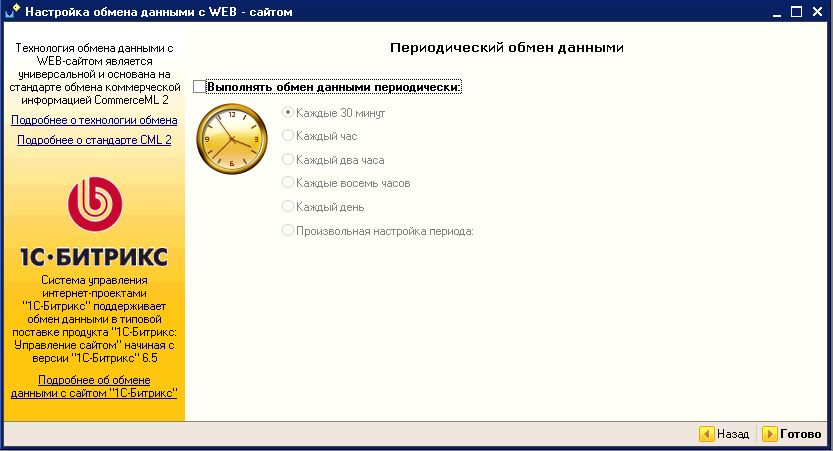
Настоящая инструкция не рекомендует использовать автоматический периодический режим. Лучше самостоятельно контролировать корректность выгружаемой информации.
Нажмите «Далее».
На этом настройка параметров клиентской программы завершена и можно приступать к первой выгрузке данных.
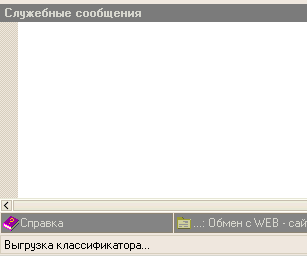
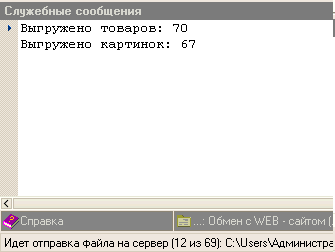
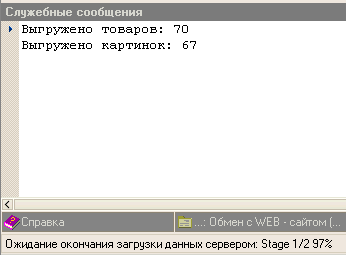
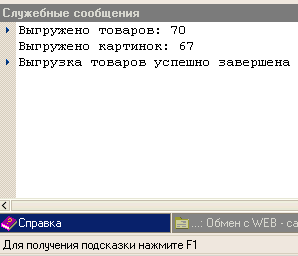
Процесс выгрузки отображается в статусной строке и в служебных сообщения программы
Управление торговлей 11
Модуль «Узлы обмена с сайтами» в конфигурации «Управление торговлей 11»
В мажорной версии УТ 11 модуль обмена с сайтом появляется только начиная с релиза 11.0.6.7. На ранних сборках 11-й версии выгрузка также возможна, но для этого придётся подключать дополнение конфигурации.
Таким образом, если вы используете конфигурации версии меньше, чем 11.0.6.7 скачайте дополнение отсюда:
http://17cms.org/uploads/other/ut_addon_11.0.6.4.zip
Дополнение устанавливается в режиме конфигуратора с помощью опции «Сравнить, объединить с конфигурацией из файла». Обязательно прочитайте описание поставки - там будет подробная инструкция.
Обязательно сделайте резервную копию базы данных. Если в конфигурацию ранее вносились изменения, желательно, чтобы эту процедуру проводил специалист.
После окончания процедуры в интерфейсе программы появится новый раздел «Обмен с сайтом»
Если вы используете конфигурацию 11.0.6.7 или позднюю, можно использовать штатную обработку выгрузки.
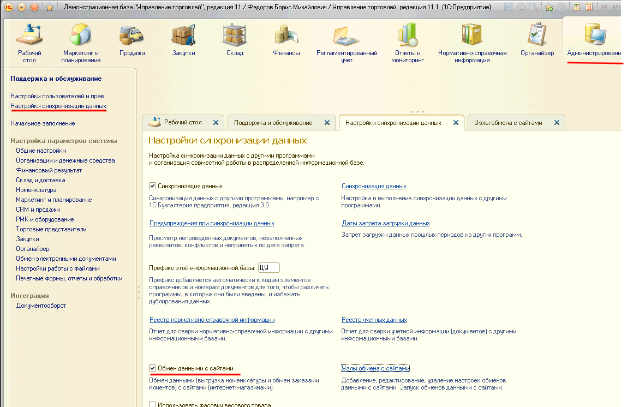
Перейдите в раздел «Администрирование → Настройки синхронизации данных» и включите опцию Обмен данными с сайтом
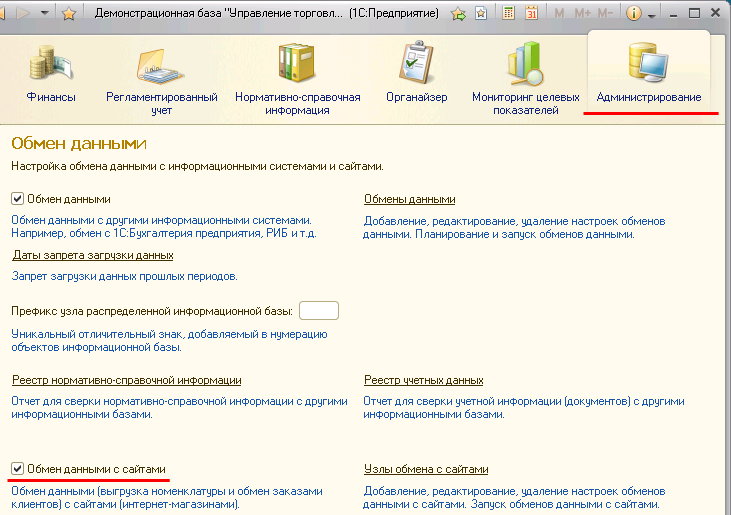
В некоторых версиях конфигурации эта опция может располагаться в разделе «Администрирование → Обмен данными»
После этого перейдите в раздел «Маркетинг и планирование → Типовые соглашения с клиентами». Создайте новое или измените существующее соглашение. Соглашение должно быть действующим, с пустым сегментом партнёров и доступно внешним пользователям (если такая опция есть).
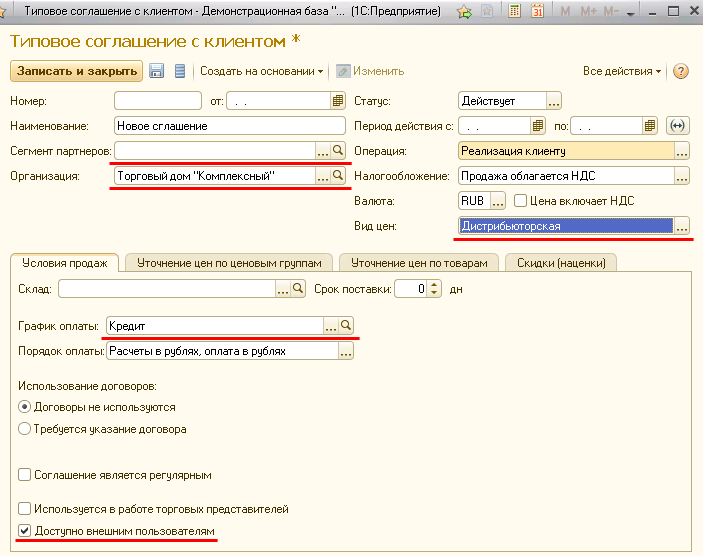
Теперь перейдите в раздел «Администрирование → Настройки синхронизации данных → Узла обмена с сайтами».
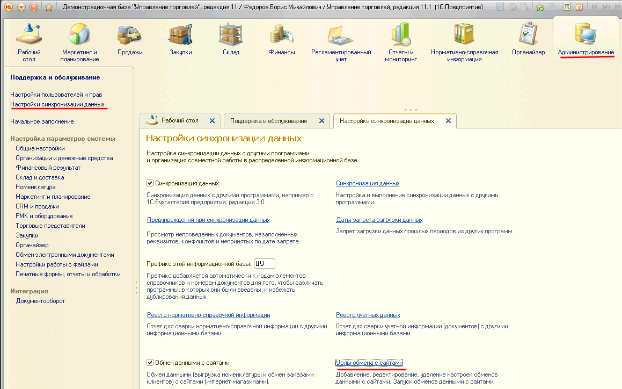
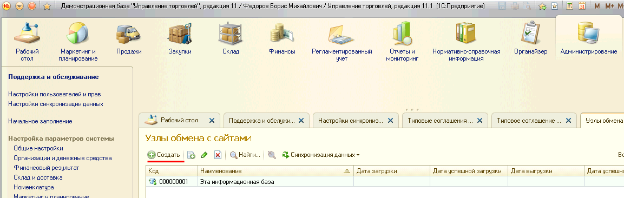
Либо, в некоторых версиях - «Администрирование → Обмен данными → Узла обмена с сайтами».
Нажмите «Создать»:
Откроется окно создания узла обмена с сайтом
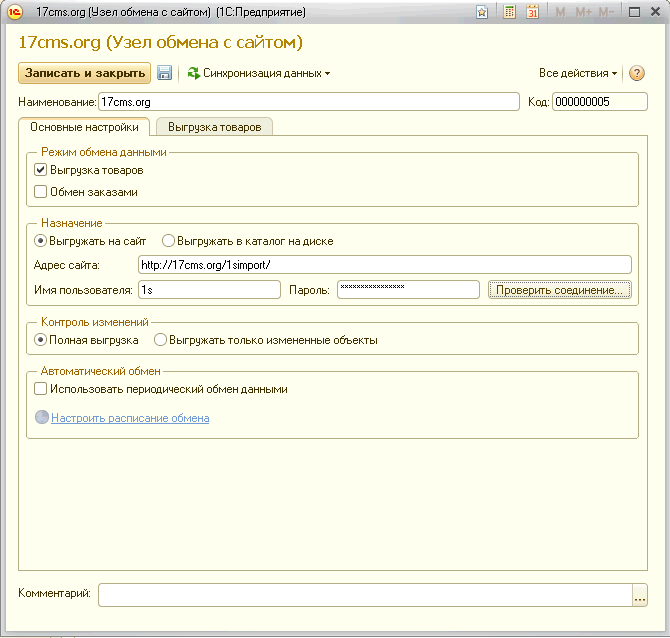
Укажите параметры:
- Выгрузка товаров - флаг взведён
- Обмен заказами - флаг снят
- Назначение - Выгрузка на сайт
- Адреса сайта: http://вашсайт.ru/1simport - заполняйте внимательно
- Имя пользователя/пароль - впишите данные, которые Вы заполняли в разделе «Параметры» на сайте. Если на сайте ничего не заполняли, то и здесь эти поля нужно очистить.
Далее на вкладке «Выгрузка товаров»
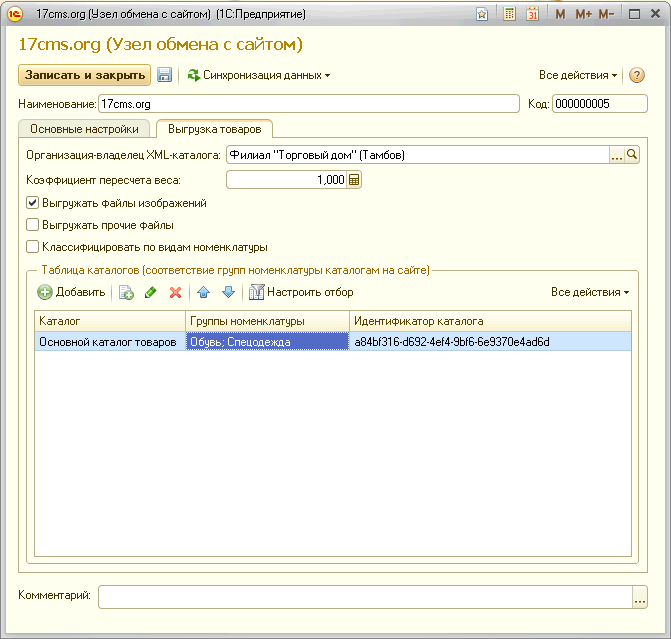
Укажите параметры:
- Организация-владелец - укажите основную организацию
- Выгружать файлы изображений - флаг взведён
- Выгружать прочие файлы - отключено
- Классифицировать по видам номенклатурам - отключено. Если вы хотите делать отбор выгружаемой номенклатуры не по группам, а по видам, можете использовать эту опцию.
В таблице каталогов оставьте только одну строку. В столбце «Группы номенклатуры» укажите группы или виды номенклатуры, которые нужно выгрузить на сайт, в противном случае будет выгружен весь справочник «Номенклатуры».
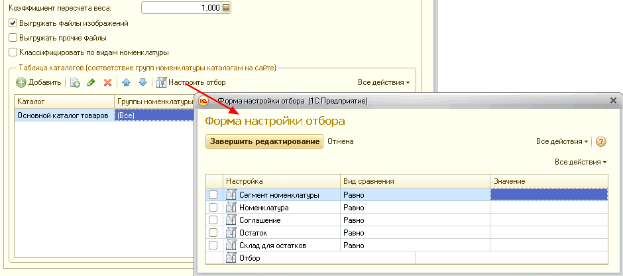
Дополнительный отбор можно сделать по кнопке «Настроить отбор»
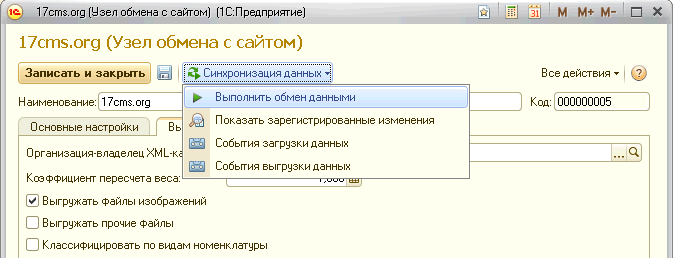
Теперь можно совершить выгрузку по кнопке «Синхронизация данных → Выполнить обмен данными»
Дождитесь завершения выгрузки.
Ручной режим выгрузки
Процедура выгрузки информации из 1С происходит в два этапа - сначала выгружаются xml файлы и картинки-фотографии, а затем происходит процедура парсинга xml и конвертация фотографий на сервере. В этот момент выгрузка информации фактически уже завершена и 1С только отправляет управляющие команды на сервер. И именно в этот момент могут происходить разнообразные сбои.
Если при переходе в раздел «Последняя загрузка» вы видите статус «Завершена», значит, все файлы были выгружены и парсинг завершён.
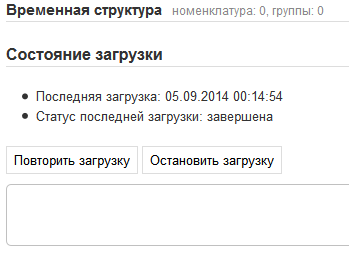
Здесь же можно повторить последнюю загрузку. Запускать 1С при этом не требуется. В этот момент файлы уже загружены, только повторяется парсинг xml и пережатие картинок.
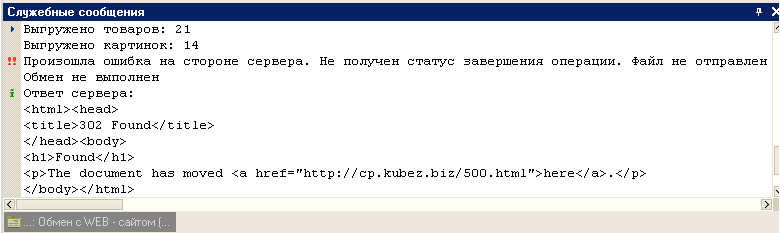
Во время выгрузки могут происходить разнообразные сбои. В этом случае необходимо анализировать статусные сообщения 1С, чтобы понимать где ошибка: либо в базе данных 1С, либо на сервере 17CMS.
«Управление торговлей 10.3» подробно описывает происходящее:
«УТ 11» выдаст уведомление «Обмен завершён» и покажет красный кружок:

В журнале событий можно увидеть скупое «Обмен завершен с ошибками.»
В любом случае, если обмен завершился с ошибками, и решения проблемы на стороне клиента нет, нужно зайти в раздел «Последняя загрузка» и возобновить загрузку в ручном режиме:
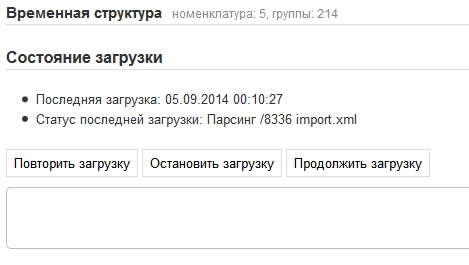
После нажатия на кнопку «Продолжить загрузку» процедура парсинга продолжится. Не закрывайте окно браузера до завершения загрузки.
Управление результатом выгрузки в 17CMS
После завершения процедуры выгрузки, необходимо оценить результат в панели администрирования, устранить ошибки, либо повторить выгрузку.
Выгрузка из 1С осуществляется в т.н. «Временную структуру», которая отображается только в панели администрирования и не доступна на публичных страницах сайта.
Перейдите в раздел «Каталог продукции» и убедитесь, что сейчас активна «Временная структура».
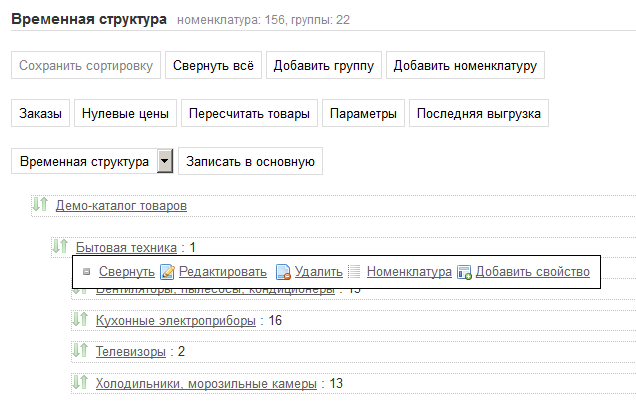
Наведите курсор на любой элемент структуры - появится панель действий:
- Свернуть или развернуть текущую ветку
- Редактировать название категории
- Удалить категорию
- Номенклатура - переход к списку номенклатуры в этой категории
- Добавить свойство - опция неактивна в текущей версии cms
Сортировку и вложенность категорий можно менять произвольно методом перетаскивания «drag&drop». После изменения сортировки нажмите кнопку «Сохранить сортировку», а затем «Пересчитать товары».
По кнопкам «Добавить группу/Номенклатуру» можно создать новые элементы структуры. При этом важно понимать, что они отобразятся на сайте, но не попадут в базу 1С. Выгрузка происходит всегда только в одну сторону.
На странице редактирования или создания категории обязательно нужно заполнять поле Синоним
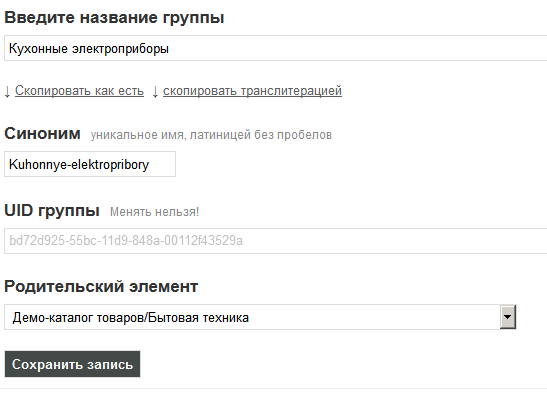
Синоним создаётся автоматически посредством транслитерации при выгрузке товаров. При создании группы вручную можно нажать на ссылку «скопировать транслитерацией».
В списке номенклатуры для категории можно удалить номенклатуру, либо перейти к редактированию описания и цены
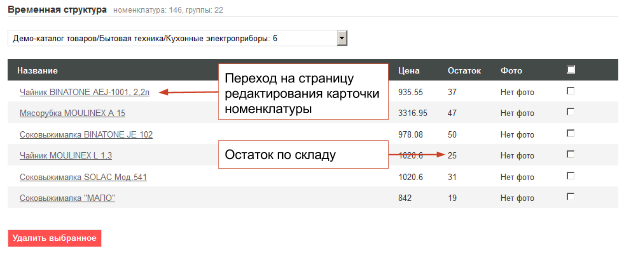
Нажмите на ссылку, чтобы перейти к редактированию карточки номенклатуры.
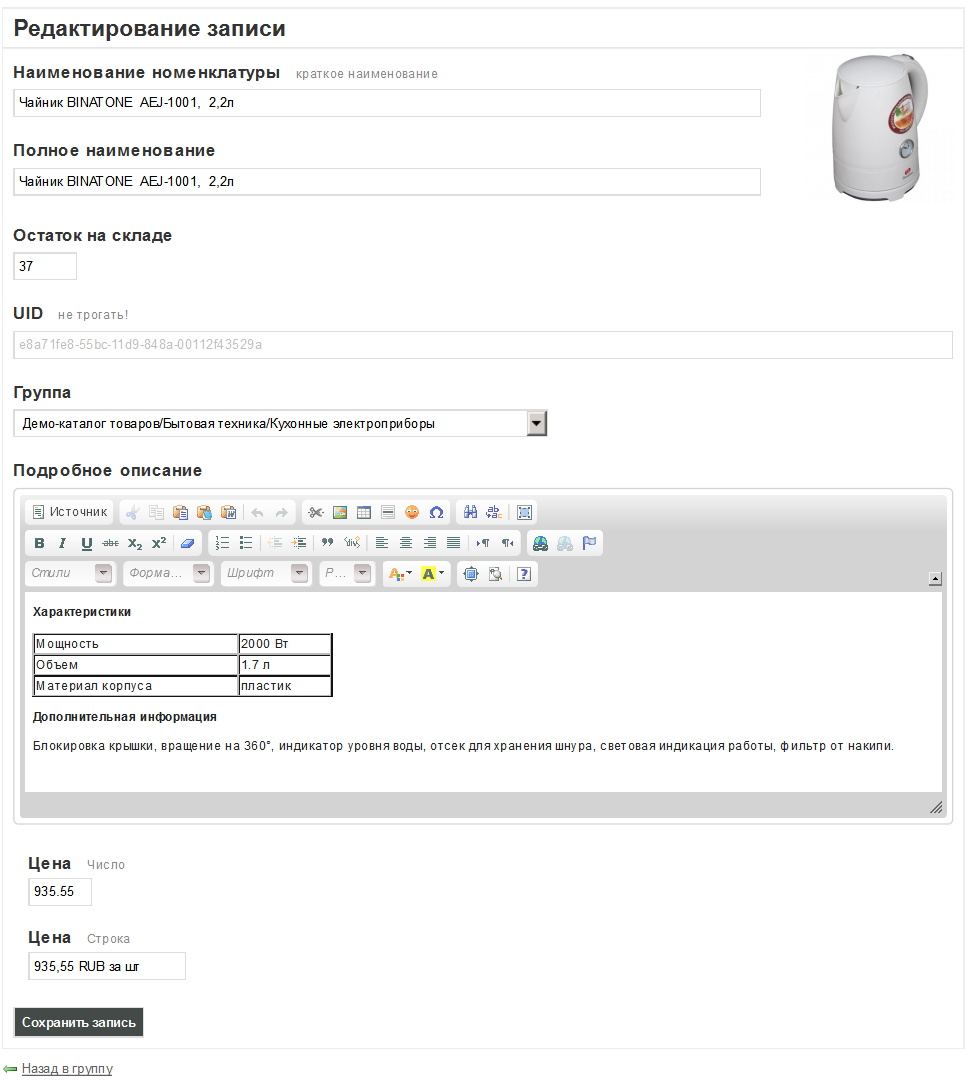
Доступны опции:
- Наименование номенклатуры - наименование элемента справочника номенклатуры. Пользователь его не видит.
- Полное наименование - вот это наименование увидит пользователь.
- Остаток на складе - отобразится на сайте в зависимости от заданных настроек в разделе «Параметры»
- UID - уникальный идентификатор элемента базы данных 1С. Оставьте его без изменений
- Группа - номенклатурная группа, которой привязана карточка
- Цена - только число, разделитель дробной части - точка.
- Цена строкой - в текущей версии cms на сайте не отображается.
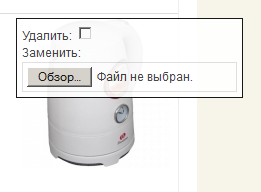
При наведении курсора на изображение номенклатуры появится панель с выбором файла для замены. Либо, если картинки у номенклатуры нет, выбор файла будет среди прочих опций на странице.
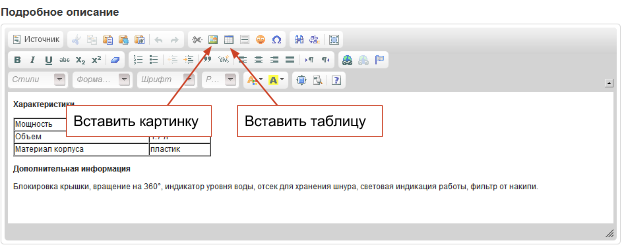
Для редактирования описания продукции используется визуальный редактор ckeditor. Доступно множество опций по форматированию текста, можно добавлять дополнительные фотографии на странице описания.
После завершения редактирования результатов выгрузки временную структуру можно опубликовать на сайте. Нажмите кнопку «Переписать в основную», согласитесь с изменениями.
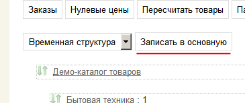
Если переключиться на основную структуру, там будут доступны те же инструменты для работы с каталогом, но все изменения которые будут внесены, сразу же отобразятся на страницах сайта.
Работа с заказами
При создании заказа пользователем система отправляет уведомление на email адрес администратора сайта. После этого заказ со статусом «Не обработан» попадает в раздел «Каталог товаров → Заказы» панели администрирования.

Заказ можно удалить/редактировать». При переходе к редактированию заказа доступны следующие опции
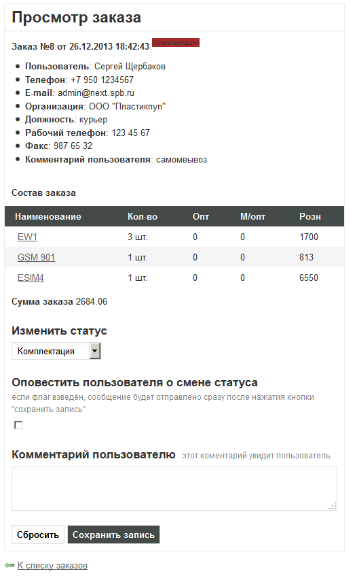
Изменить статус - переключите статус заказа, на соответствующий текущему состоянию заказа. Автоматически будет взведён флаг «Оповестить пользователя». Если опцию отключить, уведомление о смене статуса не будет отправлено пользователю.
В поле «Комментарий» можно сообщить пользователю дополнительную информацию по заказу. Информация будет отправлена от имени и с обратным адресом пользователя, который в данный момент авторизован в панели администрирования.
[1] Как включить бинарный режим, описано не следующей странице